| Introduccion | Configuracion | Enviar mensaje | Mailbox | Nicknames |
El correo electronico, es una de las herramientas mas conocidas y utilizadas de internet, consiste en la posibilidad de que dos usuarios de la red puedan cartearse electronicamente.
Este tipo de correo, presenta una serie de ventajas frente a las formas mas tradicionales de correo ordinario. Son:
Sin embargo, tambien presenta un gran inconveniente: ! LA SEGURIDAD ¡ . Los mensajes pueden ser gereralmente interceptados por otras personas. Tengamos en cuenta que hasta que la informacion llega a su destino, habra tenido que pasar por numerosos servidores intermedios. Es conveniente no enviar informacion excesivamente confidencial a no ser que estemos seguros de tener las suficientes garantias de privacidad.
Veremos en este capitulo los conceptos necesarios para entender el funcionamiento del correo electronico y poder utilizarlo sin problemas. Para ello lo veremos sobre la aplicacion EUDORA.
Podremos conseguir dicho programa en la direccion:
Via ftp:
Via www:
Eudora es un programa que requiere para su funcionamiento on-line, que exista un programa de comunicaciones ejecutandose. Esto quiere decir, que no podremos traernos a nuestro disco duro ningun mensaje que se nos haya enviado y que tengamos en el servidor de nuestro proveedor a internet, a menos que estemos conectados ON-LINE. Analogamente, tampoco podreamos transmitir nuestros mensajes. Sin embargo, Eudora es capaz de funcionar en modo OFF-LINE para realizar multiples funciones como leer el correo que previamente hemos recuperado, escribir mensajes para enviar posteriormente, clasificar nuestros envios...
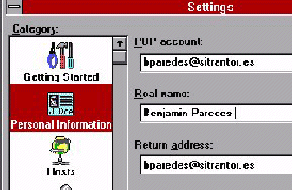
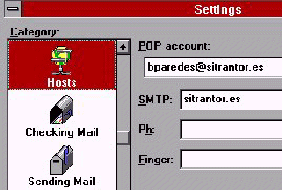
Eudora requiere unos datos basicos para su funcionamiento, como son: la direccion de correo electronico donde nos enviaran los mensajes (=POP account) y el nombre del servidor mediante el cual nos conectamos a internet (=SMTP).
| |
|
Observando nuestra direccion e-mail, podremos averiguar (salvo excepciones) el nombre del servidor que nos conecta a internet, esto es, el campo SMTP. El nombre de este, sera generalmente, la cadena que sigue al signo "@" en nuestra direccion de correo. (Segun podemos ver en el ejemplo de la figura).
Ademas, de esos datos, que son imprescindibles para la configuracion del programa, existen multiples opciones para manipular diferentes elementos del programa.
Hemos de pulsar en el menu FILE, la opcion NEW MESSAGE, o bien directamente sobre el icono correspondiente.
Nos aparecera una ventana donde introduciremos nuestro mensaje. Para poder enviar con exito nuestro mensaje, tendremos que rellenar al menos los campos TO y FROM (destinatario y remitente respectivamente).
Ya solo nos queda escribir el cuerpo del mensaje. Realizado todo el proceso, pulsamos sobre el boton SEND (o bien en el menu FILE en la opcion SEND) para enviar el presente mensaje.
Segun la configuracion que hayamos realizado del programa, puede suceder que en lugar de aparecer el boton SEND, aparezca QUEUED. En este caso al pulsar QUEUED, no se envia directamente, sino que este se almacena en una cola de mensajes por enviar que deber n ser lanzados posteriormente.
Cuando recibimos un mensaje, y queremos enviarle una respuesta, el comando mas eficaz que podemos utilizar es el de REPLICAR. Al ejecutar este, nos aparece la cabecera del mensaje con los campos TO, FROM Y SUBJECT ya rellenos. El SUBJECT, sera el mismo que el del mensaje recibido, pero con las letras "RE:" delante de este.
En el cuerpo del mensaje, nos aparecera el mensaje al queremos replicar, pero con el caracter ">" delante de cada linea. (u otro caracter segun configuracion).
Cualquier dato de los que ya aparecen por defecto al pulsar reply puede ser modificado, e incluso añadir los restantes. El efecto de usar el REPLY, es el mismo que si hubiesemos creado un mensaje nuevo con los mismos datos que nos aparecen por defecto.
Su utilidad surge cuando deseamos enviar un mensaje que nosotros hemos recibido a un nuevo destinatario.
Nos permite enviar nuevamente un mensaje que por diferentes motivos nos ha sido devuelto.
Estos tres comandos pueden ser
obviados, puesto que cualquiera de ellos podria ser realizado con
la opcion "new message".
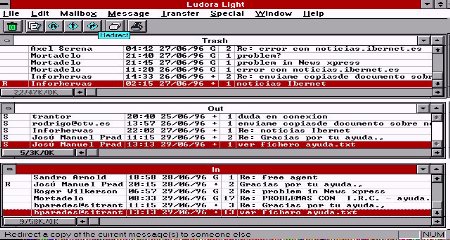
Un mailbox es una especie de buzon o subdirectorio donde se almacenan un conjunto de mensajes del mismo tipo.
Podemos crear tantos mailbox como deseemos y trasladar los mensajes de unos a otros. Sin embargo, existen tres buzones que ya estan creados por defecto (denominados IN, OUT y TRASH).
En el buzon IN se almacenaran todos aquellos mensajes que hayamos recibido. Cuando enviemos un mensaje, podremos almacenar una copia, si hemos configurado asi el programa, en el buzon OUT.
Y finalmente el buzon TRASH (o buzon basura), es donde enviamos aquellos mensajes que queremos borrar. Cuando deseamos borrar un mensaje (o varios simultaneamente) que se encuentra en cualquier buzon, lo marcaremos, y luego pulsaremos el icono basura (o bien la tecla DEL). El mensaje no se borrara de momento, sino que pasara al buzon TRASH. Para borrarlo definitivamente, realizaremos la misma operacion con aquellos mensajes que se localicen en este buzon.
Tambien podremos borrar un mensaje, si lo tenemos abierto pulsando el icono "basura".
Al abrir un buzon, vemos que en la primera columna existe un caracter que nos indica el estado de cada mensaje. Dicho estado, sera uno de los siguientes:
| . | El mensaje no ha sido leido. |
| En blanco | El mensaje ha sido leido |
| R | El mensaje ha sido contestado (Reply) |
| F | El mensaje ha sido redirigido (Fordward). |
| D | El mensaje ha sido redireccionado (Redirect). |
| S | El mensaje ha sido enviado (Send). |
| Q | El mensaje esta en cola para ser enviado (Queued) |
Desde cualquier buzon, podremos trasladar uno o varios mensajes a cualquier otro. Abrimos el buzon origen de la transferencia desde el menu MAILBOX. Marcamos aquel/llos que deseemos mover, y finamente pulsamos el buzon de destino en el menu TRANFER.
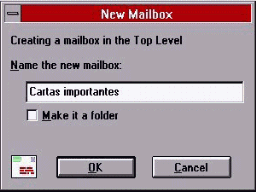
Pulsamos el menu MAILBOX y luego la opcion NEW.
 |
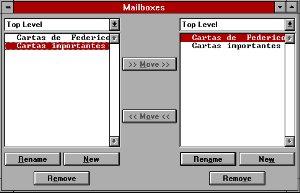 |
En la primera figura vemos como se crea un buzon desde el menu MAILBOX. Y en la siguiente, vemos otra posibilidad de crear un buzon, pero que ademas nos permite otras operaciones como renombrar y borrar buzones, ademas de poder transferir mensajes entre ellos. Esta posibilidad es seleccionada desde el menu SPECIAL, y luego eligiendo la opcion MAILBOX.
Su principal funcion consiste en la sustitucion de una direccion de correo electronico (que a veces resultan complicadas), por un nombre que la identificara. Pues bien, dicho nombre es lo que se conoce como nickname. Sin embargo, un nicknames posee otra peculiaridad, que consiste en que mediante un unico alias, podemos representar varias direcciones. Pero, ¿que ventajas nos ofrece esto?. Supongamos que existen un conjunto de direcciones a las cuales nos interesa mandarles el mismo mensaje. Podemos crear un alias que las englobe a todas, de tal forma que en la cabecera de los mensajes que les vayamos a enviar, nos bastara poner el alias, en lugar de todas las direcciones separadas por comas.
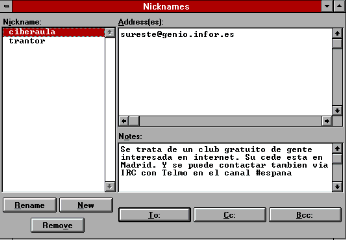
En esta figura, nos aparece la ventana principal para gestionar los nicknames. Como podemos observar, aparecen tres operaciones basicas sobre los alias, como crear, suprimir y renombrar.
Cuando estemos creando un mensaje, podemos abrir esta ventana, marcar el alias del destinatario del mensaje, y pulsar uno de los botones TO, CC, BCC, con lo cual dicho alias sera colocado en el lugar correspondiente del mensaje. Esta operacion, seria lo mismo que colocar directamente, dicho alias en el campo en cuestion.
Existe otra posibilidad para crear un alias. Para ello cuando estemos editando un mensaje, podemos seleccionar en el menu SPECIAL, el comando NEW NICKNAME. Creara un alias con dicho nombre, y le asignara la direccion que hayamos puesto como destinatario del mensaje, si no se ha puesto aun ninguno, se creara el alias sin ninguna direccion asociada.